
Shopify
كيف تضيف تفسير بوب أب إلى Shopify: يُضاف إلى theme.liquid ليُحمَّل في كل صفحات المتجر.
يُضاف إلى theme.liquid ليُحمَّل في كل صفحات المتجر.
ما تحتاجه
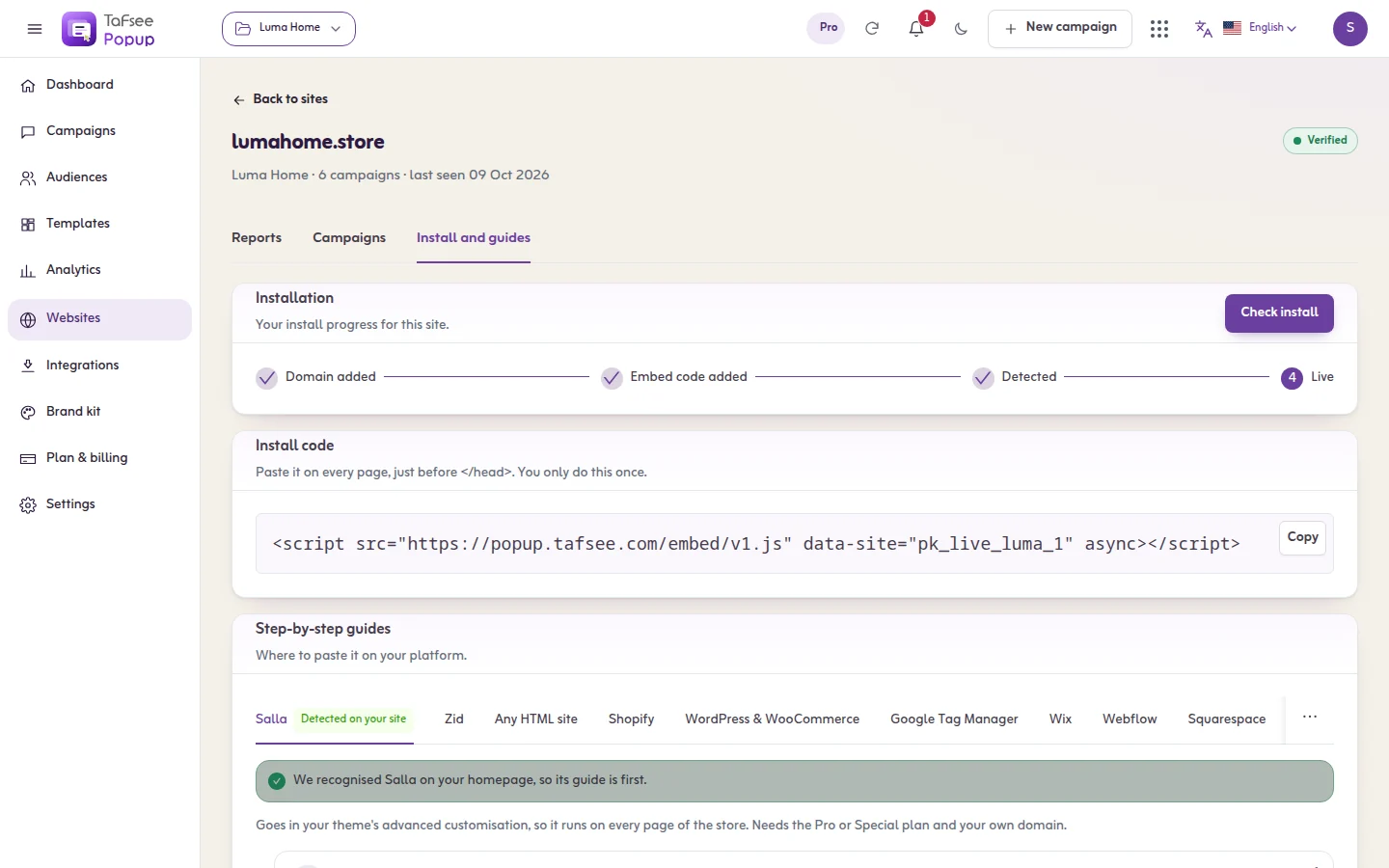
- موقعك مضافًا في تفسير بوب أب مع كود التثبيت الخاص به. افتح المواقع الإلكترونية واضغط عرض كود التثبيت.
- صلاحية الوصول إلى مكان الكود العام في Shopify.
يبدو الكود هكذا مع مفتاح موقعك:
<script>
  (function (w, d, s, id) {
    if (d.getElementById(id)) return;
    var js = d.createElement(s); js.id = id; js.async = true;
    js.src = 'https://popup.beta.tafsee.com/embed/v1.js';
    js.dataset.site = 'pk_your_site_key';
    d.head.appendChild(js);
  })(window, document, 'script', 'tafsee-popup');
</script>
الخطوات
- المتجر الإلكتروني ← القوالب ← ⋯ ← تعديل الكود.
- افتح layout/theme.liquid.
- الصق الكود قبل </body> واحفظ.
- عُد إلى تفسير بوب أب وافتح المواقع الإلكترونية واضغط افحص موقعي.
الخطوات نفسها موجودة داخل التطبيق بجانب كود التثبيت في تبويب التثبيت والأدلة للموقع.
معلومات مفيدة
- عدّل القالب المنشور. التغيير في قالب مسودة لا يراه المتسوقون.
- القاعدة الإضافة إلى السلة تتعرف على أزرار الإضافة إلى السلة في Shopify.
- عند التحويل إلى قالب جديد الصق الكود في theme.liquid للقالب الجديد أيضًا.
النتيجة المتوقعة
يظهر على الموقع الكود مثبّت. انشر حملة مضبوطة على فور فتح الصفحة وافتح موقعك في نافذة خاصة: تظهر النافذة.
إن لم ينجح الأمر
- كان يعمل ثم توقف: تغيّر القالب أو حُدّث. الصق الكود مجددًا.
- لا يظهر في صفحة: تأكد أن الصفحة تستخدم القالب الذي عدّلته.
- تأكد أن الكود في كل الصفحات مرة واحدة.
- أضف ?tafsee-debug=1 إلى عنوان صفحة في موقعك. تسرد لوحة الاختبار كل حملة وما تنتظره.
- أسباب وحلول أخرى: فحص التثبيت لا ينجح.
مواضيع ذات صلة
آخر تحديث: ١٢/١٠/٢٠٢٦