
المؤسسات والمواقع الإلكترونية
كيف ترتبط المؤسسات والمواقع والحملات معًا، وكيف تضيف موقعًا وتفحصه وتفتحه وتحذفه.
تضم المؤسسة مواقعك وحملاتك وعملاءك المحتملين وفريقك وفواتيرك. والموقع الإلكتروني هو عنوان واحد تعمل عليه نوافذك المنبثقة، وكل حملة تتبع موقعًا واحدًا.
ما تحتاجه
- دور يسمح بإدارة المواقع والإعدادات. بقية الأدوار ترى الصفحات ولا تستطيع تغييرها.
أضف موقعًا
- افتح المواقع الإلكترونية واضغط إضافة موقع.
- اكتب العنوان في عنوان الموقع، مثل yourstore.com.
- اختياري: أدخل الاسم (اختياري). لا يرى هذا الاسم غيرك.
- اضغط إضافة الموقع، فيظهر كود التثبيت الخاص بهذا الموقع مباشرة.
لكل موقع كود تثبيت خاص به، فلا تستخدم كود موقع على موقع آخر.
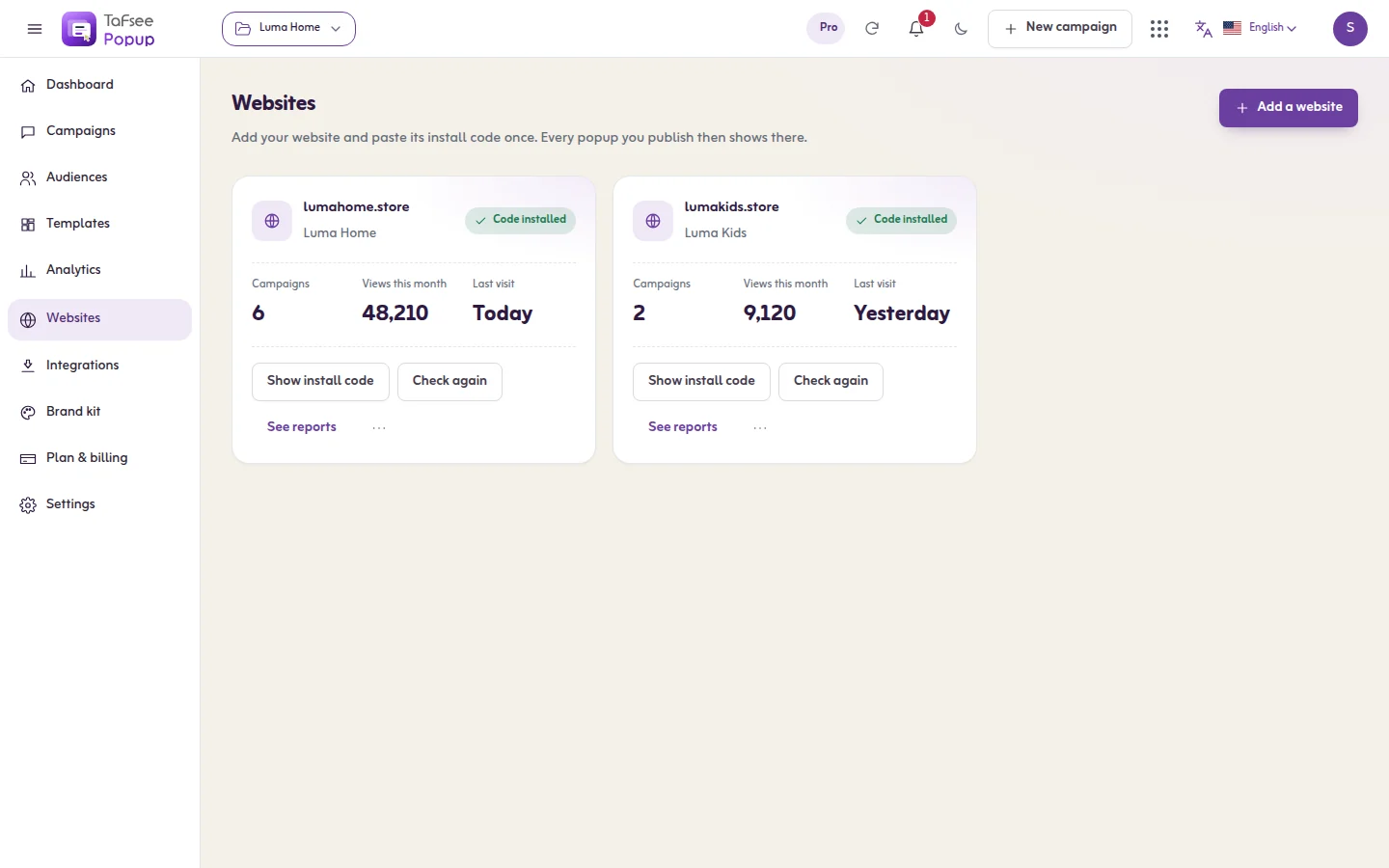
اقرأ بطاقة الموقع
- الكود مثبّت أو يحتاج كود التثبيت يخبرك هل وُجد الكود.
- تعرض البطاقة عدد الحملات ومشاهدات هذا الشهر وآخر ظهور للموقع.
- عرض كود التثبيت يفتح الكود مجددًا، وافحص موقعي يشغّل فحص التثبيت.
افتح موقعًا
اضغط على الموقع لفتح صفحته، وفيها ثلاثة تبويبات: التقارير والحملات والتثبيت والأدلة. يحتوي الأخير على كود التثبيت والدليل التفصيلي لمنصتك والرسالة الجاهزة لمطوّرك.
عدة مواقع
عند وجود موقعين أو أكثر تعرض صفحة بدء حملة جديدة قائمة الموقع في الأعلى، وتبدأ بالموقع الذي استخدمته آخر مرة في هذا المتصفح. عدد المواقع المسموح يعتمد على خطتك؛ راجع صفحة الأسعار.
احذف موقعًا
- افتح الموقع واضغط إزالة.
- اقرأ الرسالة: هل تريد إزالة هذا الموقع؟ ستتوقف حملاته مؤقتًا ولن تُحذف، ويمكنك نقلها إلى موقع آخر من خطوة النشر.
- أكّد. ولإعادة نشر إحدى حملاته افتح خطوة النشر في تلك الحملة، وتحت اختر موقعًا اختر موقعًا آخر واضغط انقل إلى هنا، فتنتقل إحصاءاتها معها.
غيّر المؤسسة
استخدم مبدّل المؤسسات في الشريط العلوي. وإذا فتحت رابط حملة أو عميل أو موقع يتبع مؤسسة أخرى يخبرك التطبيق بذلك ويعرض التبديل إليها.
إن لم ينجح الأمر
- يحتوي هذا الموقع على كود تثبيت Tafsee مختلف، غالبًا من مساحة عمل أخرى. استبدله بكود هذا الموقع ثم تحقق مرة أخرى.
- يبقى الموقع على يحتاج كود التثبيت: راجع فحص التثبيت لا ينجح.