
تثبيت الكود
انسخ كود التثبيت لموقعك من التطبيق والصقه مرة واحدة في كل الصفحات. كود واحد يشغّل كل حملات ذلك الموقع.
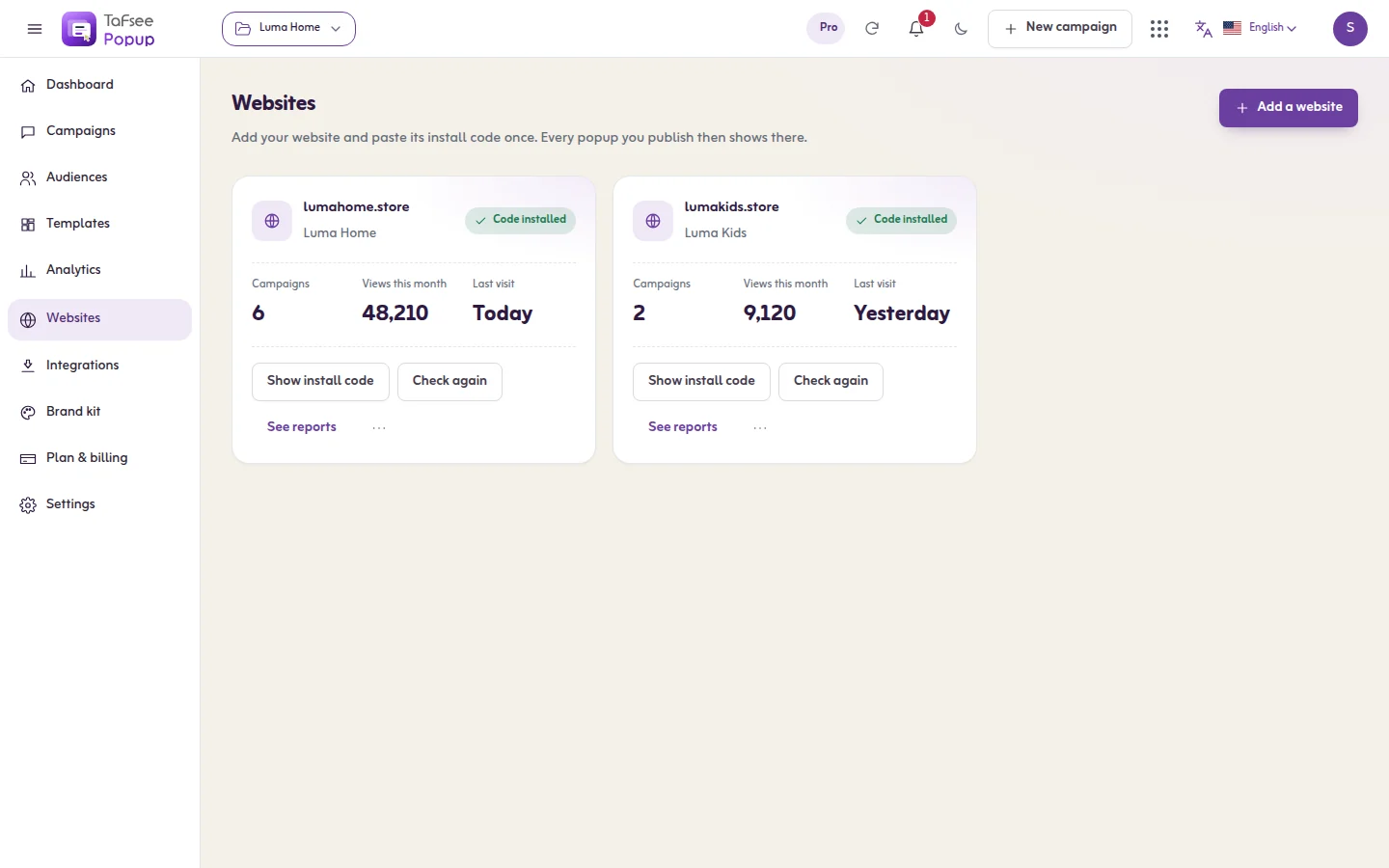
لكل موقع تضيفه في تفسير بوب أب كود تثبيت خاص به. تلصقه مرة واحدة، وبعدها تنشر الحملات وتوقفها وتعدّلها من التطبيق دون أي كود إضافي.
ما تحتاجه
- أن يكون الموقع مضافًا في المواقع الإلكترونية. راجع المؤسسات والمواقع الإلكترونية.
- صلاحية تعديل قالب موقعك أو خانة الكود المخصص العامة فيه.
الخطوات
- افتح المواقع الإلكترونية واضغط عرض كود التثبيت على موقعك.
- انسخ الكود. يبدو هكذا، مع مفتاح موقعك بدل pk_your_site_key:
<script>
  (function (w, d, s, id) {
    if (d.getElementById(id)) return;
    var js = d.createElement(s); js.id = id; js.async = true;
    js.src = 'https://popup.beta.tafsee.com/embed/v1.js';
    js.dataset.site = 'pk_your_site_key';
    d.head.appendChild(js);
  })(window, document, 'script', 'tafsee-popup');
</script>- الصقه مرة واحدة بحيث يكون في كل صفحات موقعك. أفضل مكان هو القالب المشترك بين كل الصفحات قبل وسم الإغلاق </body> مباشرة، أو خانة الكود المخصص العامة في منصتك.
- احفظ وانشر موقعك.
- عُد إلى التطبيق واضغط افحص موقعي.
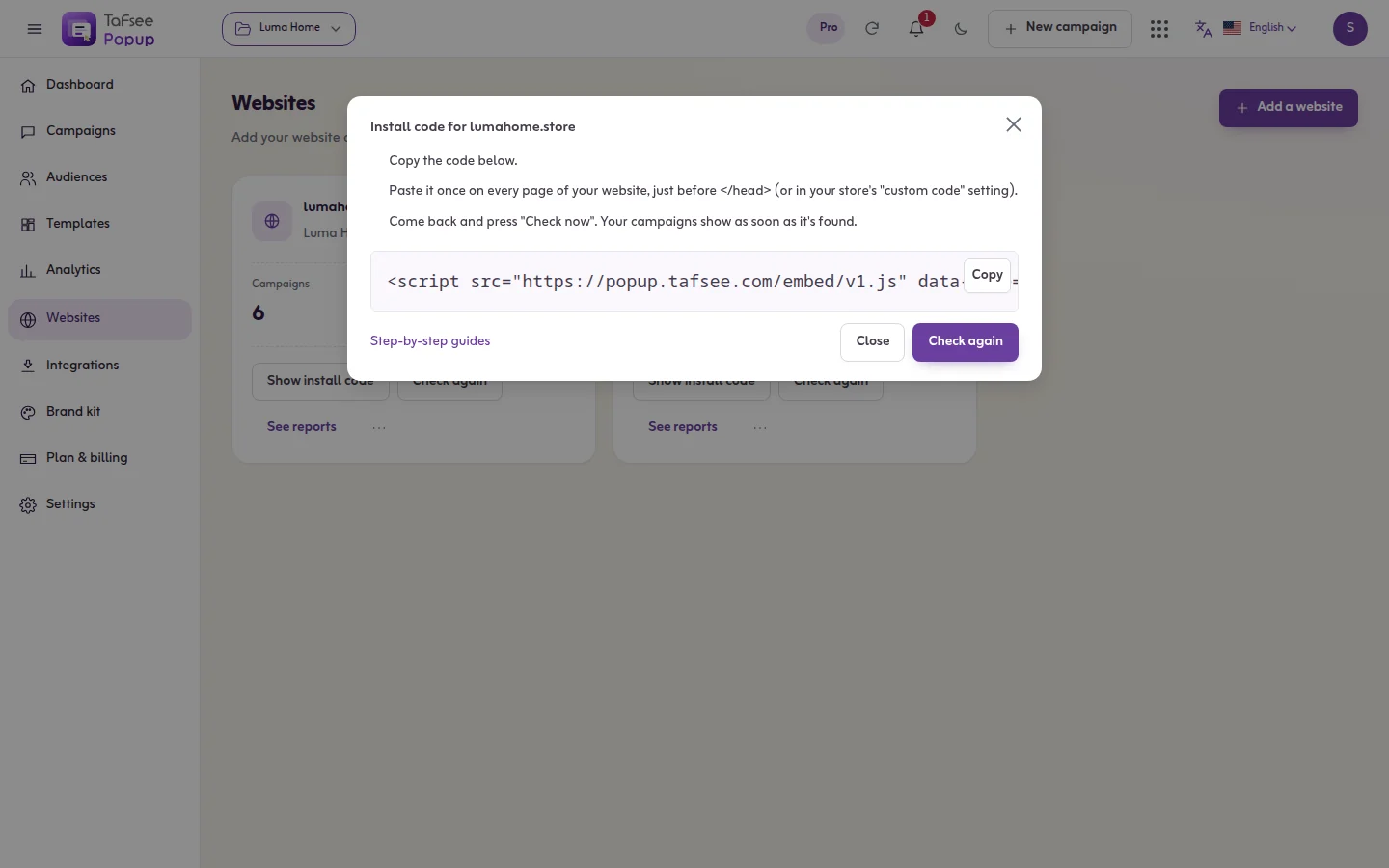
تذكر شاشات التطبيق «قبل </head>» في مواضع و«قبل </body>» في مواضع أخرى. كلاهما يعمل، فالكود يحمّل السكربت دون تعطيل الصفحة. المهم أن يكون في كل الصفحات مرة واحدة.
منصتك
يتعرف التطبيق على بعض المنصات من صفحتك الرئيسية ويضع دليلها أولًا. المقالات التفصيلية:
- أي موقع HTML
- سلة
- زد
- Shopify
- WordPress وWooCommerce
- Google Tag Manager
- Webflow، Wix، Squarespace، BigCommerce، Magento وAdobe Commerce، Next.js
خانة تقبل JavaScript فقط
في بعض المنصات (مثل سلة) خانة لكود JavaScript فقط. لهذه الحالة يعرض التطبيق الكود نفسه دون وسوم <script>. الصق تلك النسخة.
شخص آخر يثبّته
اضغط أرسله إلى المطوّر تحت الكود. راجع فحص التثبيت.
النتيجة المتوقعة
تتغير بطاقة الموقع من يحتاج كود التثبيت إلى الكود مثبّت، وتبدأ الحملات المنشورة بالظهور للزوار.
إن لم ينجح الأمر
- الفحص يقول إن الكود غير موجود: راجع فحص التثبيت لا ينجح.
- الكود موجود ولا تظهر أي نافذة: راجع لماذا لا تظهر النافذة؟.