
سلة
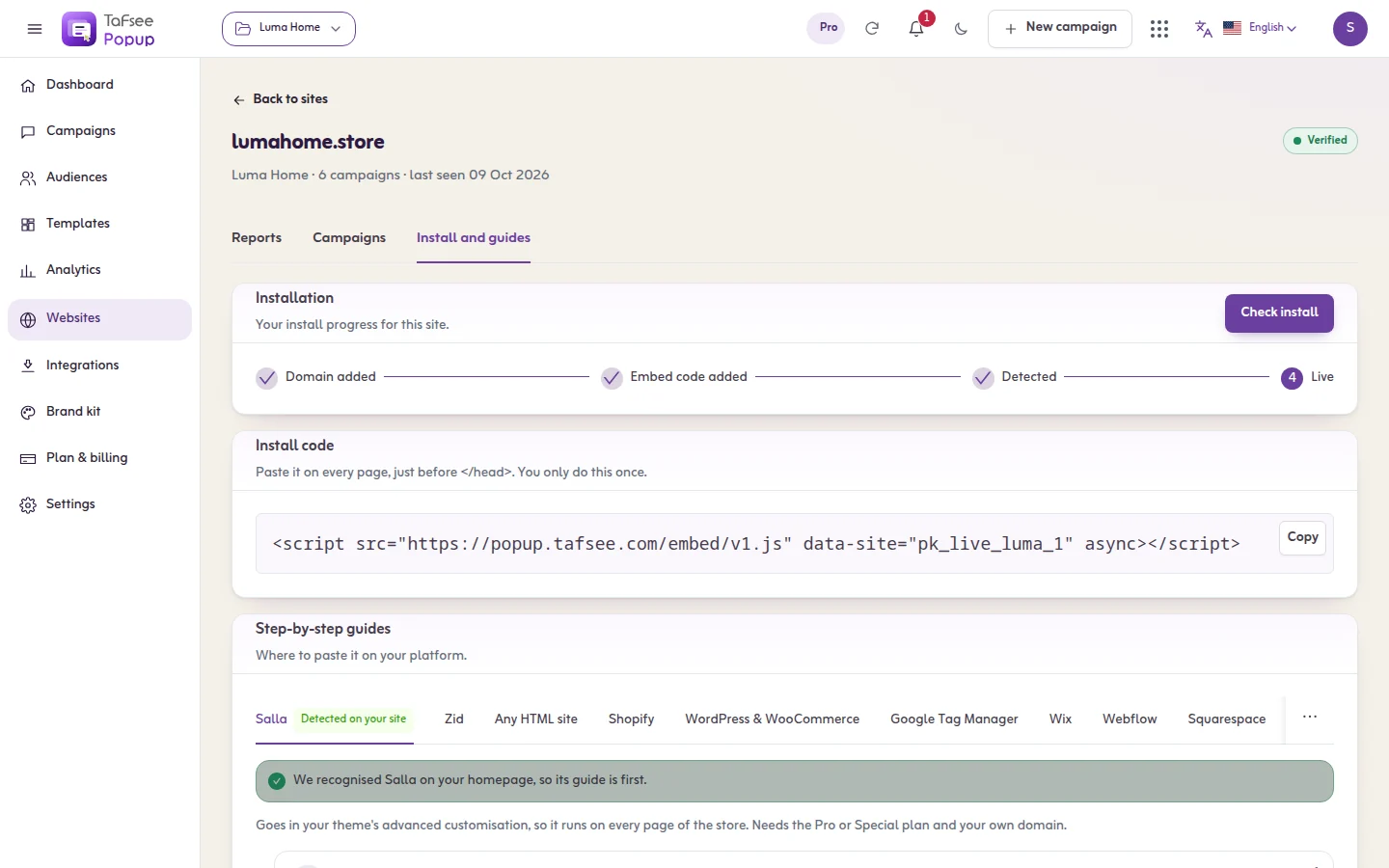
كيف تضيف تفسير بوب أب إلى سلة: يُضاف من التخصيص المتقدم للثيم، فيعمل في كل صفحات المتجر. يتطلب باقة برو أو سبيشل ونطاقاً خاصاً بمتجرك.
يُضاف من التخصيص المتقدم للثيم، فيعمل في كل صفحات المتجر. يتطلب باقة برو أو سبيشل ونطاقاً خاصاً بمتجرك.
ما تحتاجه
- موقعك مضافًا في تفسير بوب أب مع كود التثبيت الخاص به. افتح المواقع الإلكترونية واضغط عرض كود التثبيت.
- صلاحية الوصول إلى مكان الكود العام في سلة.
يبدو الكود هكذا مع مفتاح موقعك:
<script>
  (function (w, d, s, id) {
    if (d.getElementById(id)) return;
    var js = d.createElement(s); js.id = id; js.async = true;
    js.src = 'https://popup.beta.tafsee.com/embed/v1.js';
    js.dataset.site = 'pk_your_site_key';
    d.head.appendChild(js);
  })(window, document, 'script', 'tafsee-popup');
</script>
الخطوات
- من القائمة في لوحة تحكم سلة، افتح «المتجر وقنوات البيع» ثم «تصميم المتجر».
- في بطاقة الثيم، اضغط «تخصيص النسخة».
- افتح تبويب «تخصيص متقدم» (أيقونة </>) واختر «تخصيص باستخدام JavaScript».
- الصق نسخة JavaScript من الكود أدناه في خانة «أكواد (JS) إضافية»، دون وسوم <script>.
- اضغط «حفظ التغييرات»، وافتح متجرك، ثم تحقّق من التثبيت.
- عُد إلى تفسير بوب أب وافتح المواقع الإلكترونية واضغط افحص موقعي.
الخطوات نفسها موجودة داخل التطبيق بجانب كود التثبيت في تبويب التثبيت والأدلة للموقع.
معلومات مفيدة
- خانة سلة تقبل JavaScript فقط، فالصق نسخة الكود دون وسوم <script>. يعرضها التطبيق تحت الكود نفسه دون وسوم <script> عندما يتعرف على متجر سلة.
- القاعدة الإضافة إلى السلة تتعرف على أزرار الإضافة إلى السلة في سلة، فيمكنك عرض حملة عند إضافة منتج للسلة.
- تُذكر تسميات لوحة سلة كما تعرضها سلة بالعربية.
النتيجة المتوقعة
يظهر على الموقع الكود مثبّت. انشر حملة مضبوطة على فور فتح الصفحة وافتح موقعك في نافذة خاصة: تظهر النافذة.
إن لم ينجح الأمر
- لا تجد التخصيص المتقدم: يتطلب باقة سلة برو أو سبيشل ونطاقك الخاص.
- لا يحدث شيء بعد الحفظ: تأكد أنك لصقت النسخة دون وسوم <script>.
- تأكد أن الكود في كل الصفحات مرة واحدة.
- أضف ?tafsee-debug=1 إلى عنوان صفحة في موقعك. تسرد لوحة الاختبار كل حملة وما تنتظره.
- أسباب وحلول أخرى: فحص التثبيت لا ينجح.
مواضيع ذات صلة
آخر تحديث: ١٢/١٠/٢٠٢٦