دليل الترحيب

دليل تفسير كتب الشامل

كل ما تحتاجه للاستفادة القصوى من تفسير كتب - من التنقل إلى إنشاء المعاملات.

نصيحة

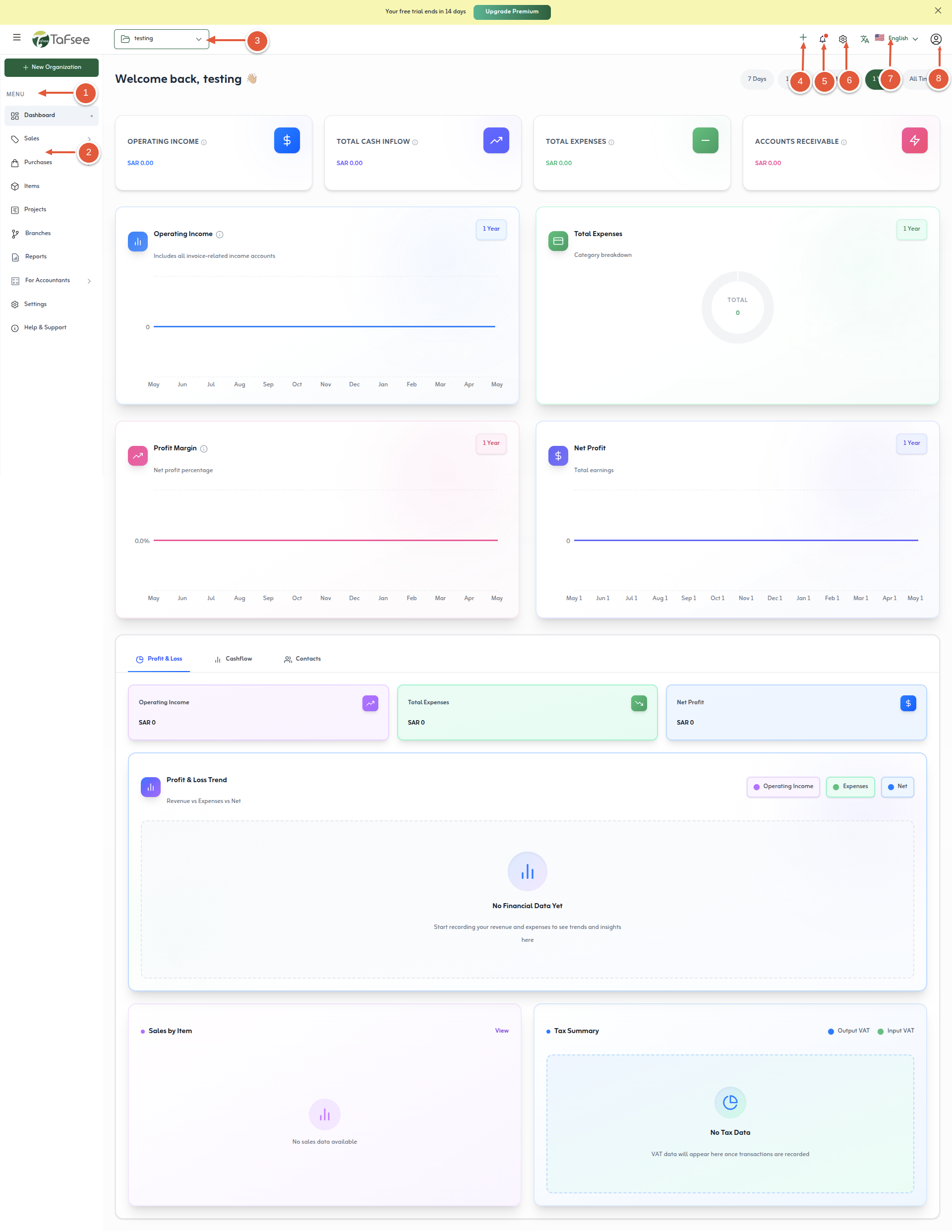
انقر على أي لقطة شاشة لتكبيرها والتنقل بينها. اتبع الخطوات المرقّمة بجانب كل صورة.

إنشاء عميل

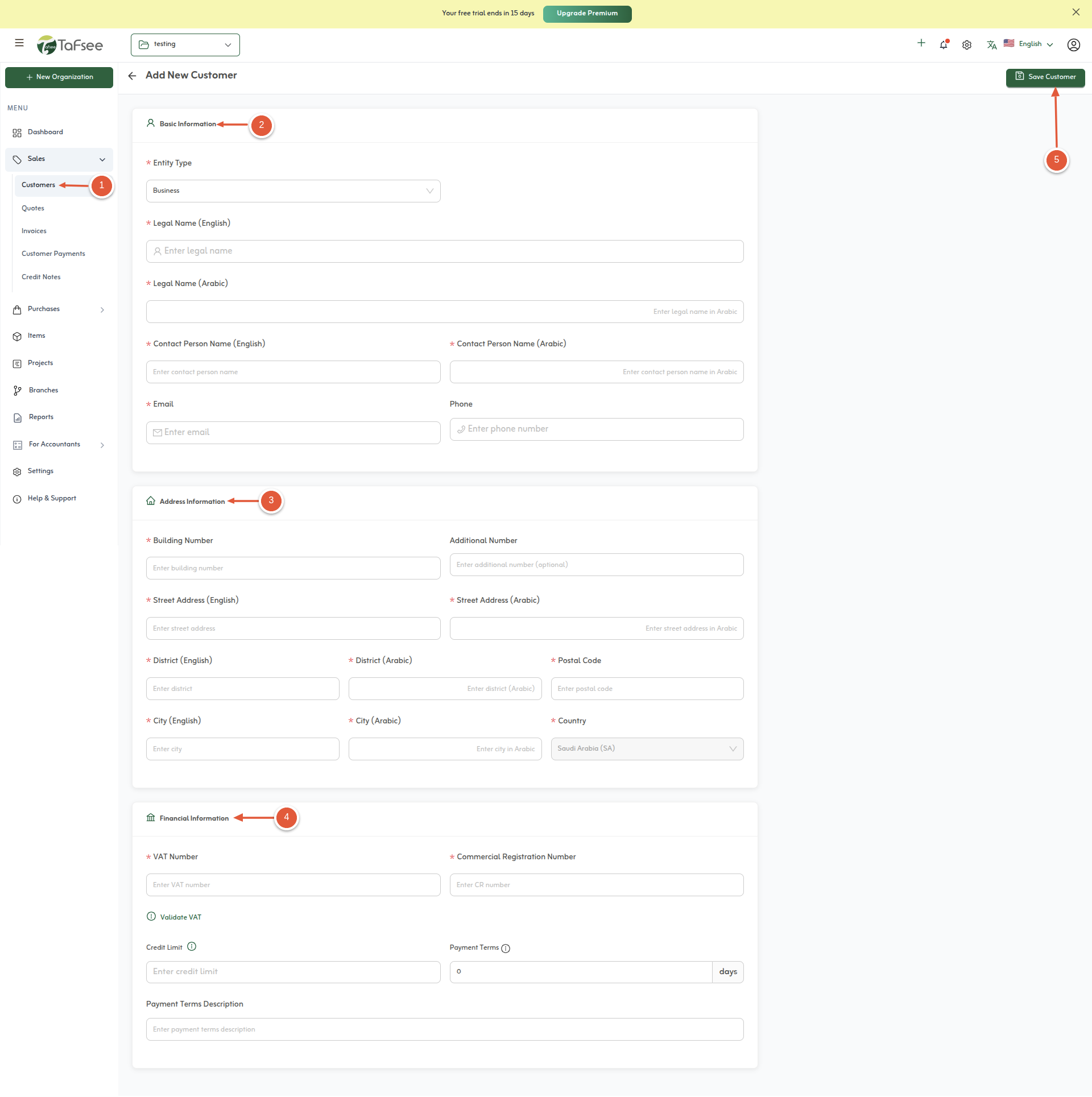
إنشاء عميل جديد في تفسير كتب
  1. انقر على علامة التبويب **العميل** لإنشاء عميل جديد في هذا القسم.
  2. أدخل معلومات العمل التجاري للعميل في الحقول المطلوبة.
  3. املأ معلومات عنوان العميل بدقة.
  4. قدم المعلومات المالية للعميل حسب الحاجة.
  5. انقر على زر **حفظ العميل** لإكمال عملية إنشاء العميل.

إنشاء عرض سعر

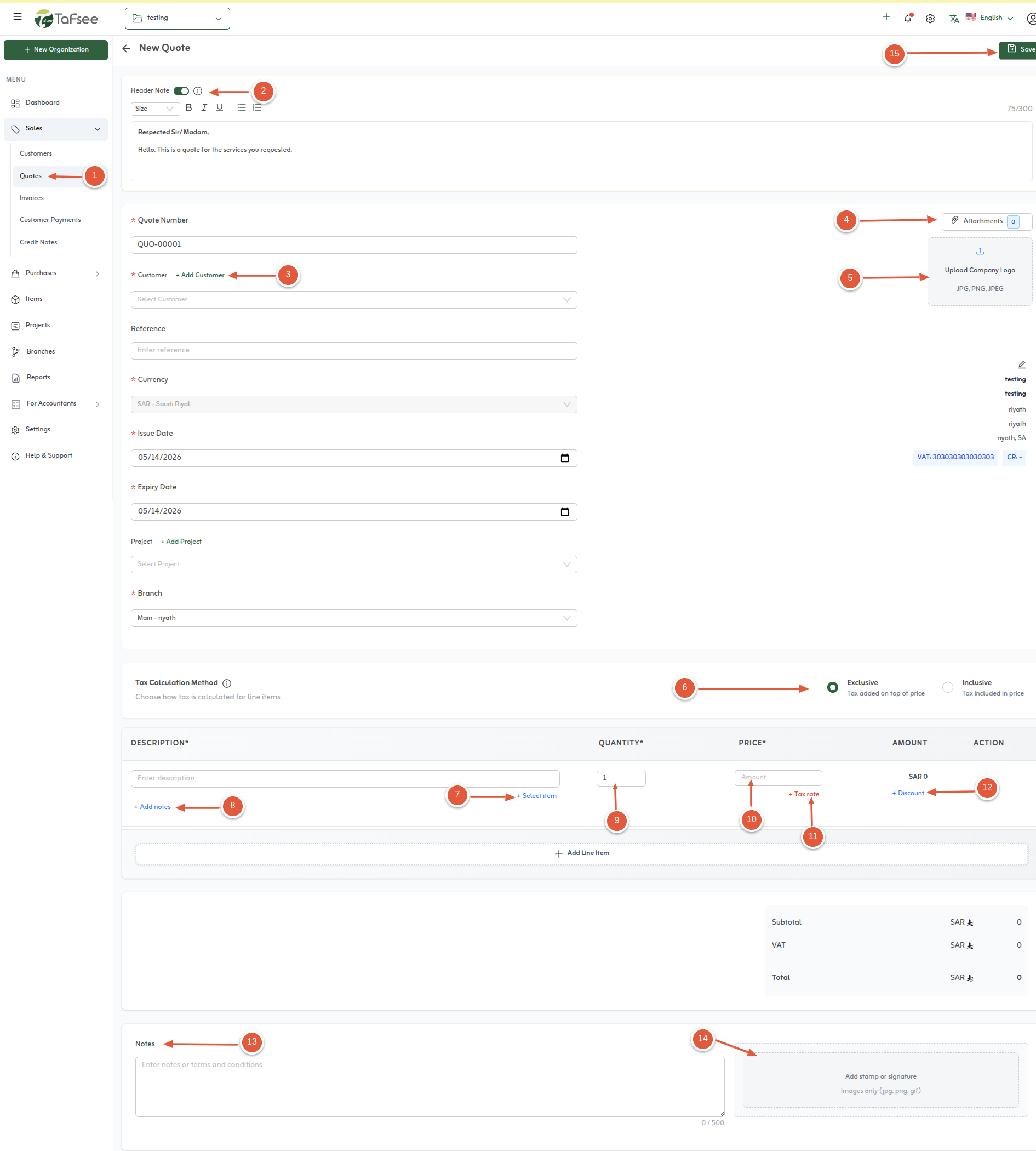
إنشاء عرض سعر جديد في تفسير كتب
  1. انقر على علامة التبويب **عرض السعر** لإنشاء عرض سعر.
  2. أضف ملاحظة رأس للعرض السعر؛ هذا أمر اختياري.
  3. حدد عميلاً من قائمة العملاء للعرض السعر.
  4. أضف مرفقاً لعرض السعر.
  5. قم برفع شعارك إلى عرض السعر.
  6. حدد طريقة الضرائب المفضلة شاملة أو حصرية حسب حاجتك.
  7. حدد عنصراً لعرض السعر في قسم العناصر.
  8. أضف ملاحظة للملاحظات الفردية للعناصر.
  9. حدد كمية العنصر في هذا القسم.
  10. حدد سعراً للعناصر.
  11. حدد خيارات معدل الضريبة اختر ضريبة القيمة المضافة على المبيعات، معدل ضريبة صفري، معفى، معدل ضريبة خارج النطاق حسب تفضيلك.
  12. حدد خصماً لسعر العنصر بناءً على النسبة المئوية أو المعدل الثابت.
  13. أضف ملاحظة لعرض السعر.
  14. أضف توقيعك الرقمي أو ختمك.
  15. انقر على زر الحفظ لحفظ عرض السعر.

إنشاء فاتورة

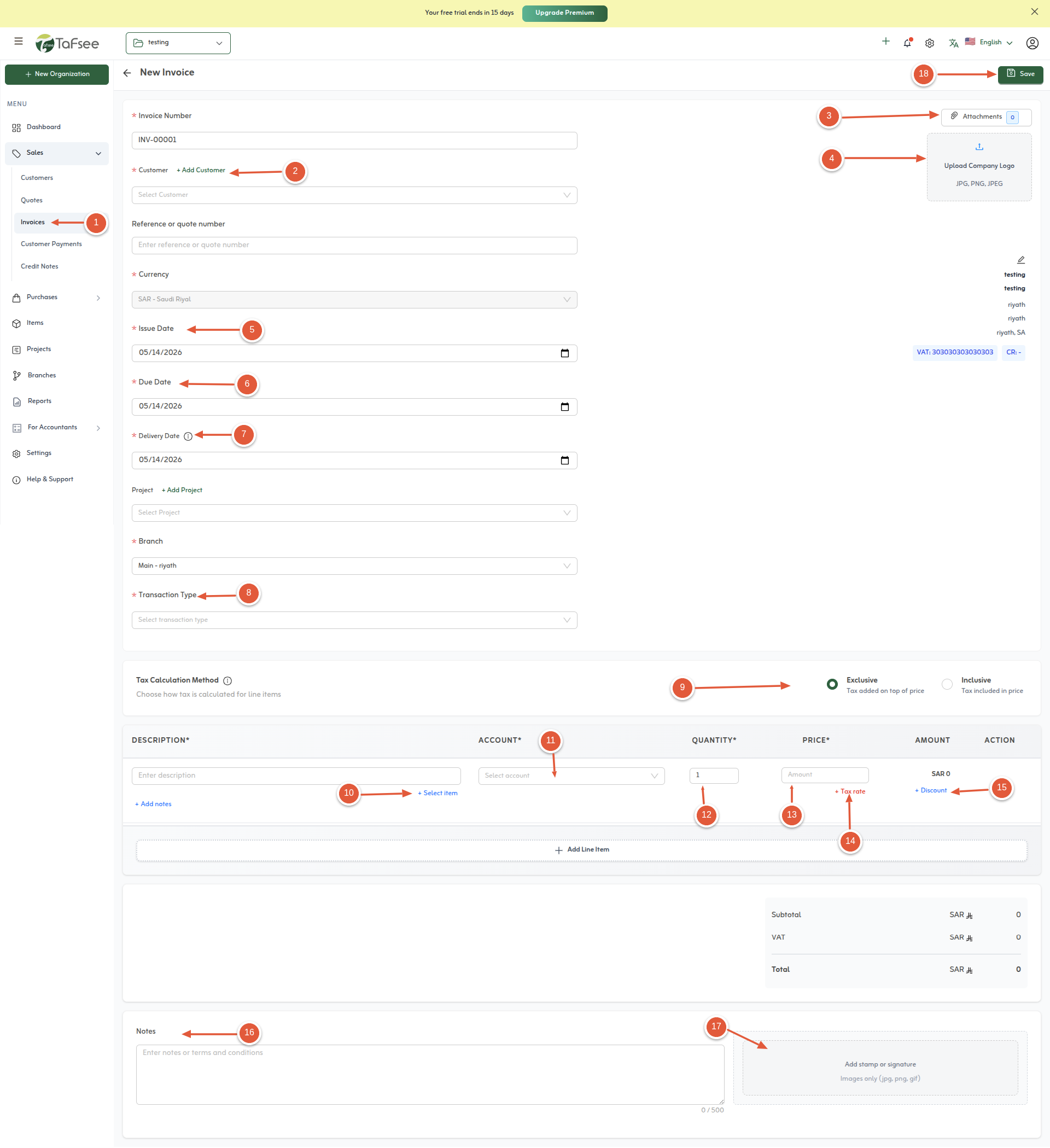
إنشاء فاتورة جديدة في تفسير كتب
  1. انقر على علامة التبويب **الفاتورة** لإنشاء فاتورة.
  2. حدد عميلاً من قائمة العملاء للفاتورة.
  3. أضف مرفقاً للفاتورة.
  4. قم برفع شعارك إلى الفاتورة.
  5. حدد تاريخ إصدار الفاتورة للفاتورة.
  6. حدد تاريخ الاستحقاق للفاتورة.
  7. حدد تاريخ التسليم للفاتورة.
  8. حدد نوع المعاملة من الخيارات التوريد العادي، التصدير وغيرها.
  9. حدد طريقة الضرائب المفضلة شاملة أو حصرية حسب حاجتك.
  10. حدد عنصراً للفاتورة في قسم العناصر.
  11. حدد نوع الحساب للفاتورة.
  12. حدد كمية العنصر في هذا القسم.
  13. حدد سعراً للعناصر.
  14. حدد خيارات معدل الضريبة اختر ضريبة القيمة المضافة على المبيعات، معدل ضريبة صفري، معفى، معدل ضريبة خارج النطاق حسب تفضيلك.
  15. حدد خصماً لسعر العنصر بناءً على النسبة المئوية أو المعدل الثابت.
  16. أضف ملاحظة للفاتورة.
  17. أضف توقيعك الرقمي أو ختمك.
  18. أخيراً احفظ الفاتورة.

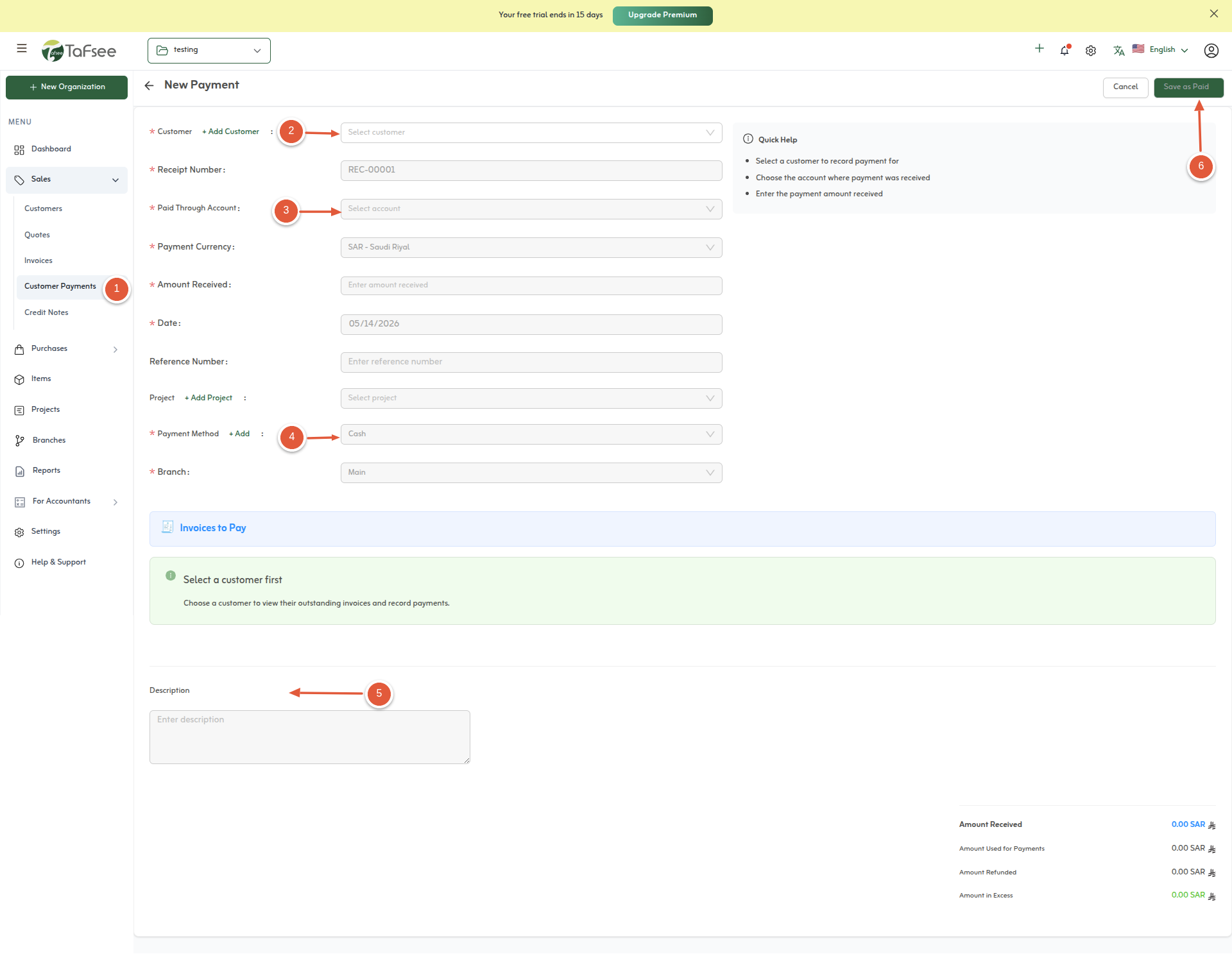
تسجيل الدفع

تسجيل دفع جديد في تفسير كتب
  1. انقر على علامة التبويب **تسجيل الدفع** لإنشاء دفع جديد.
  2. حدد عميلاً من قائمة العملاء للدفع الجديد.
  3. حدد الحساب المدفوع من خلاله للدفع.
  4. حدد طريقة الدفع نقداً، شيك، بنك، و UPI.
  5. أضف ملاحظة وصفية للدفع.
  6. أخيراً انقر على زر الحفظ كمدفوع.

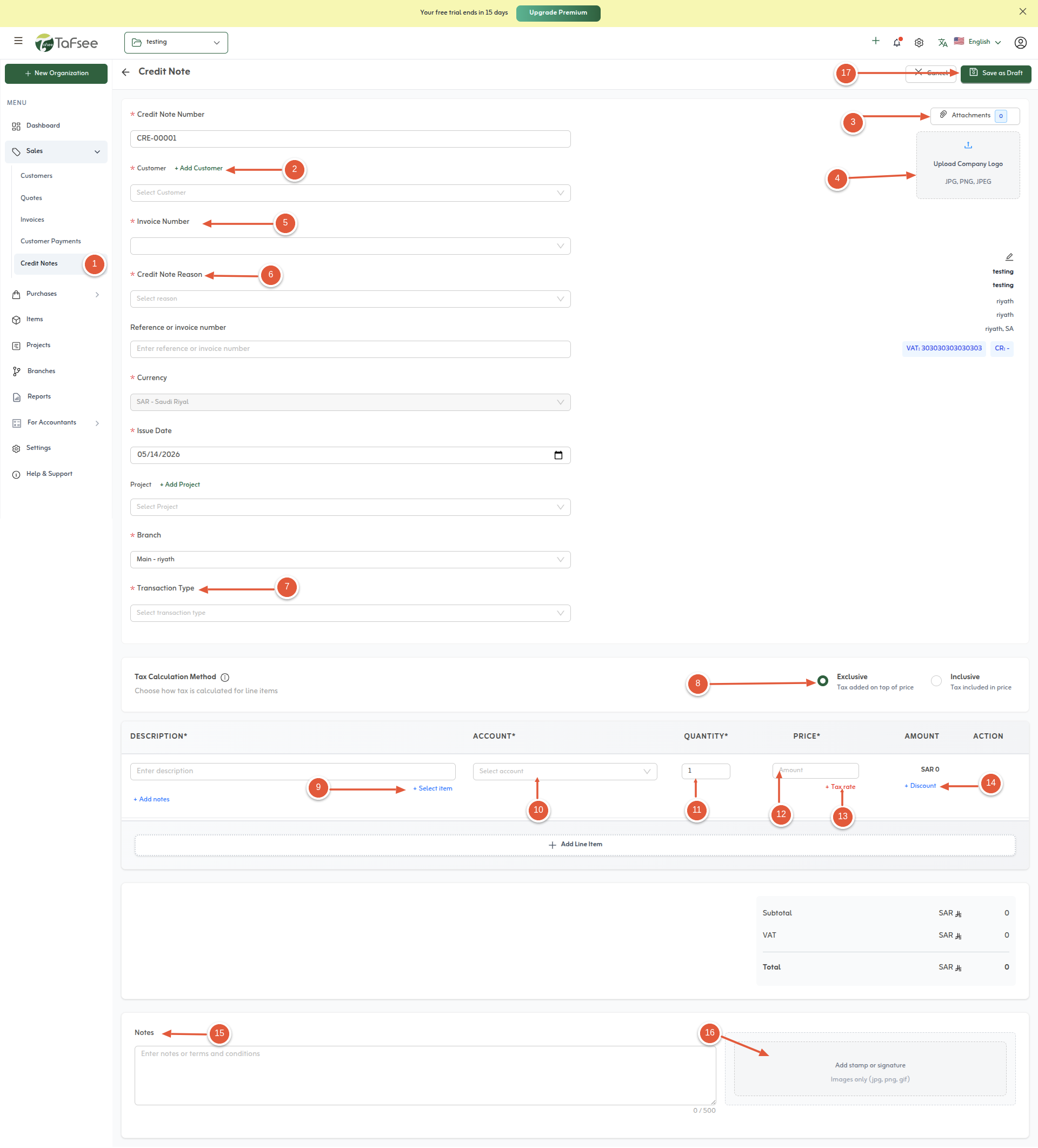
إنشاء إشعار دائن

إنشاء إشعار دائن جديد في تفسير كتب
  1. انقر على علامة التبويب **إشعار دائن** لإضافة إشعار دائن جديد.
  2. حدد عميلاً من قائمة العملاء للإشعار الدائن.
  3. أضف مرفقاً للإشعار الدائن.
  4. قم برفع شعارك إلى الإشعار الدائن.
  5. حدد الفاتورة للإشعار الدائن.
  6. أضف سبباً للإشعار الدائن.
  7. حدد نوع المعاملة من الخيارات التوريد العادي، التصدير وغيرها.
  8. حدد طريقة الضرائب المفضلة شاملة أو حصرية حسب حاجتك.
  9. حدد عنصراً للائتمان في قسم العناصر.
  10. حدد نوع الحساب للإشعار الدائن.
  11. حدد كمية العنصر في هذا القسم.
  12. حدد سعراً للعناصر.
  13. حدد خيارات معدل الضريبة اختر ضريبة القيمة المضافة على المبيعات، معدل ضريبة صفري، معفى، معدل ضريبة خارج النطاق حسب تفضيلك.
  14. حدد خصماً لسعر العنصر بناءً على النسبة المئوية أو المعدل الثابت.
  15. أضف ملاحظة للإشعار الدائن.
  16. أضف توقيعك الرقمي أو ختمك.
  17. أخيراً احفظ الإشعار الدائن.

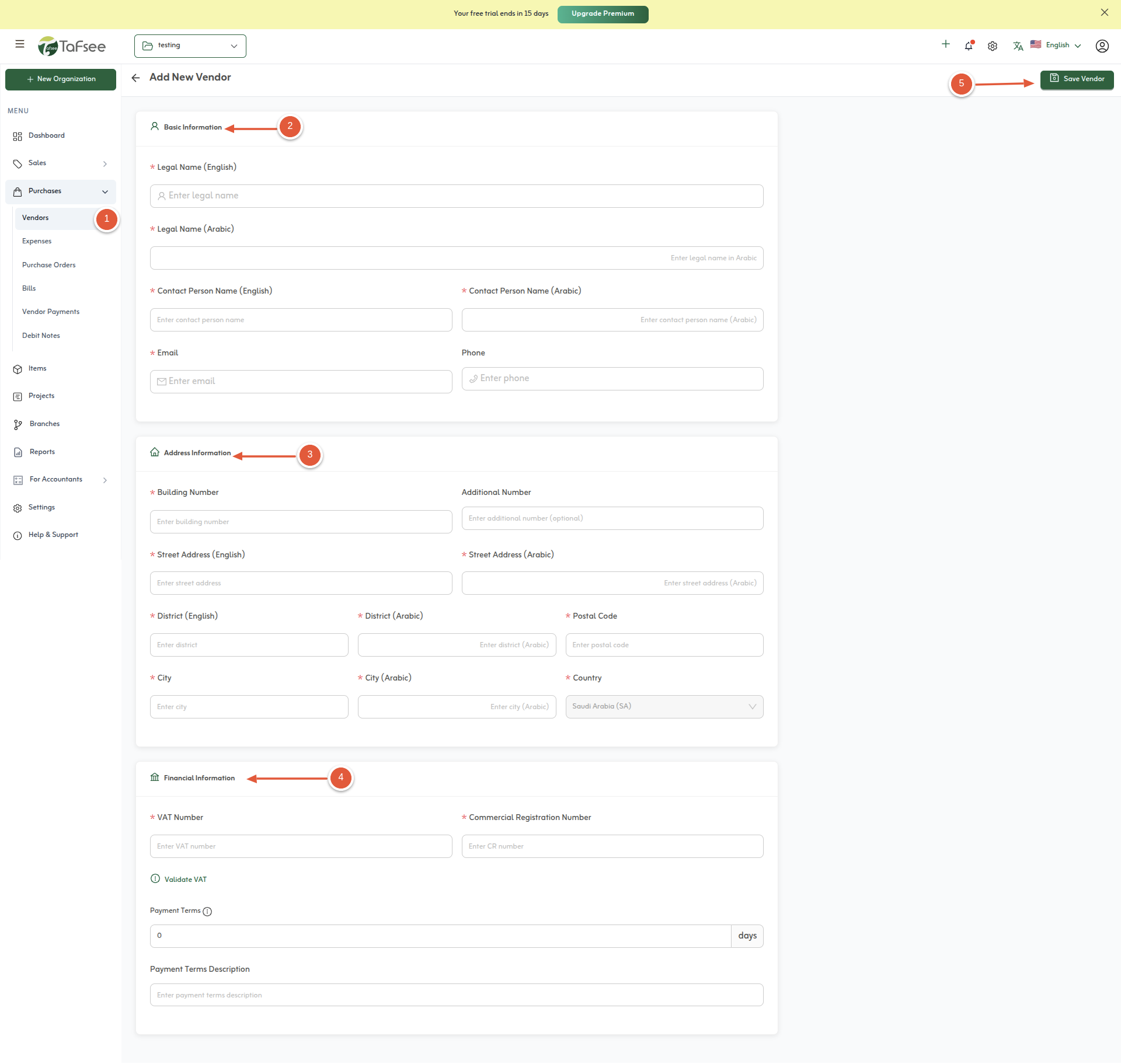
إنشاء مورد

إنشاء مورد جديد في تفسير كتب
  1. انقر على علامة التبويب **المورد** لإنشاء مورد جديد في هذا القسم.
  2. املأ معلومات العمل التجاري للمورد.
  3. املأ معلومات عنوان المورد.
  4. املأ المعلومات المالية للمورد.
  5. انقر على زر **حفظ المورد** لإكمال العملية.

إنشاء مصروف

إنشاء مصروف جديد في تفسير كتب
  1. انقر على علامة التبويب **المصروف** لإنشاء مصروف جديد.
  2. حدد الموردين من قائمة الموردين.
  3. حدد حساب المصروف للمصروف.
  4. املأ مبلغ المصروف.
  5. حدد الحساب المدفوع من خلاله للمصروف.
  6. أضف وصفاً للمصروف.
  7. أضف المرفق للمصروف.
  8. احفظ المصروف.

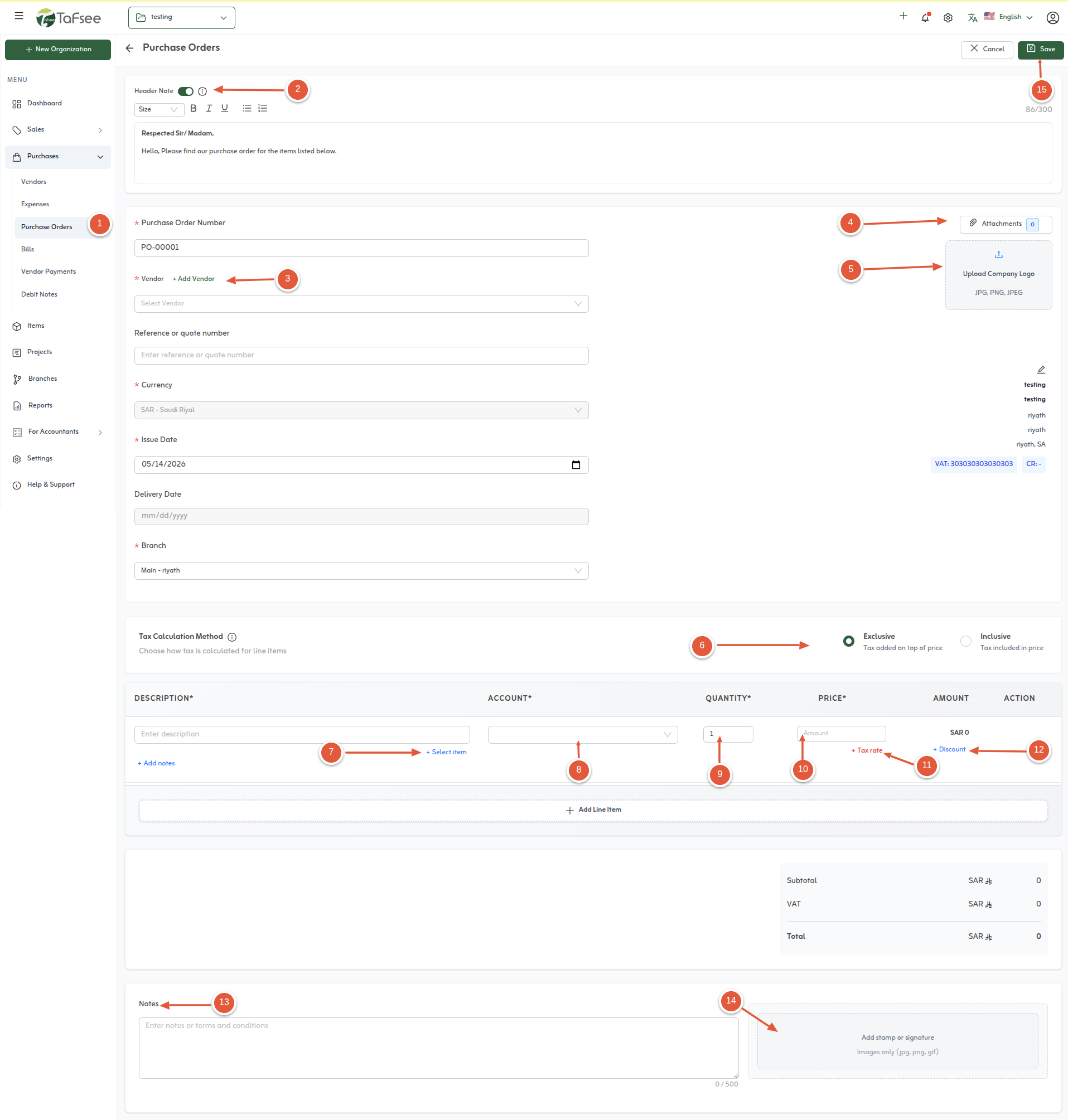
إنشاء أمر شراء

إنشاء أمر شراء جديد في تفسير كتب
  1. انقر على علامة التبويب **أمر الشراء** لإنشاء أمر شراء.
  2. أضف ملاحظة رأس للعرض السعر؛ هذا أمر اختياري.
  3. حدد موردًا من قائمة الموردين للعرض السعر.
  4. أضف مرفقاً للعرض السعر.
  5. قم برفع شعارك إلى العرض السعر.
  6. حدد طريقة الضرائب المفضلة شاملة أو حصرية حسب حاجتك.
  7. حدد عنصراً لأمر الشراء في قسم العناصر.
  8. حدد نوع الحساب لأمر الشراء.
  9. حدد كمية العنصر في هذا القسم.
  10. حدد سعراً للعناصر.
  11. حدد خيارات معدل الضريبة اختر ضريبة القيمة المضافة على المبيعات، معدل ضريبة صفري، معفى، معدل ضريبة خارج النطاق حسب تفضيلك.
  12. حدد خصماً لسعر العنصر بناءً على النسبة المئوية أو المعدل الثابت.
  13. أضف ملاحظة لأمر الشراء.
  14. أضف توقيعك الرقمي أو ختمك.
  15. أخيراً احفظ أمر الشراء.

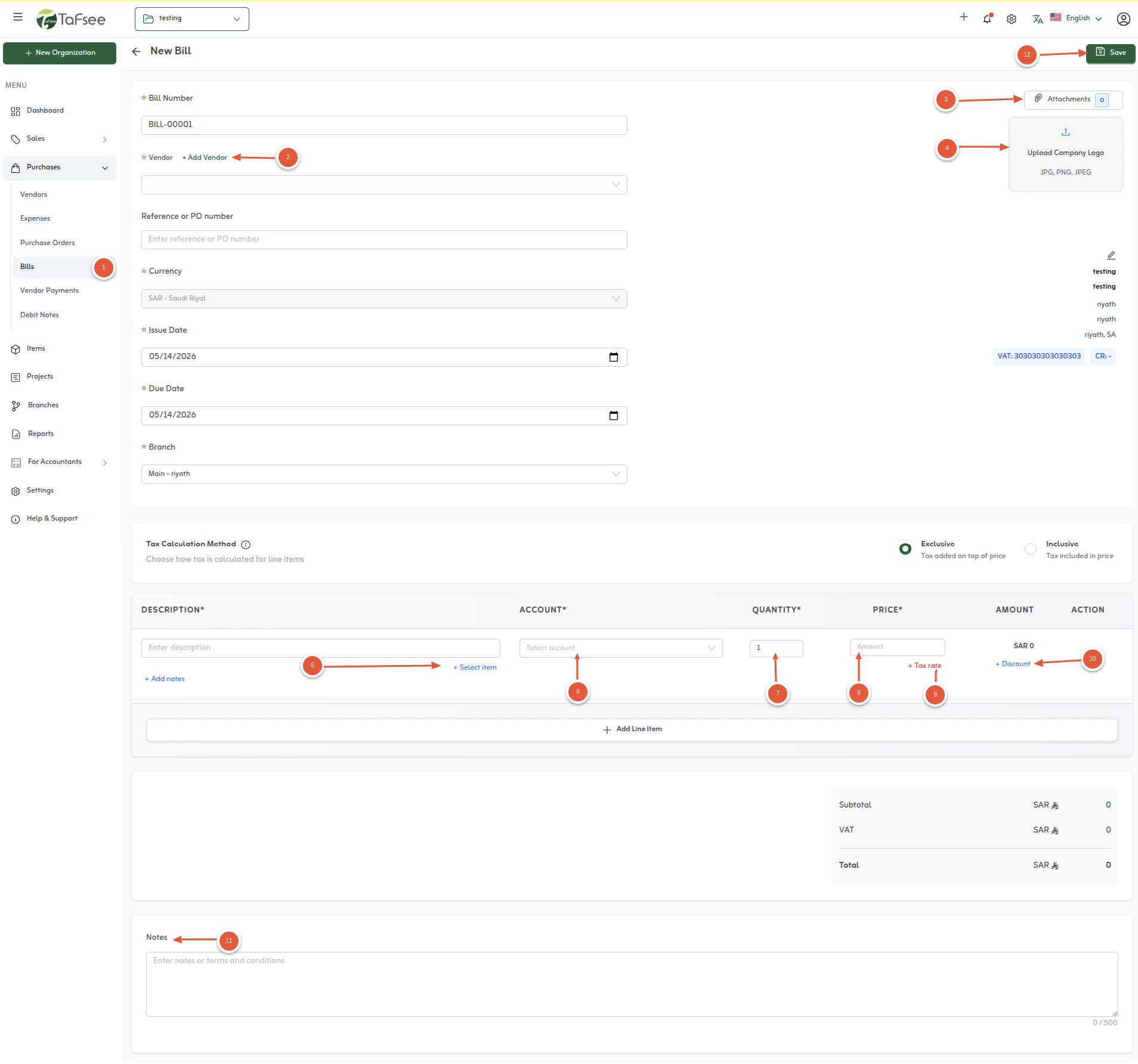
إنشاء فاتورة مستلمة

إنشاء فاتورة مستلمة جديدة في تفسير كتب
  1. انقر على علامة التبويب **الفواتير المستلمة** لإنشاء فاتورة مستلمة جديدة.
  2. حدد مورداً من قائمة الموردين لهذه الفاتورة المستلمة.
  3. أضف مرفقاً عند الحاجة إلى ملف المورد أو مستندات داعمة.
  4. ارفع شعار مؤسستك لتخصيص مظهر الفاتورة المستلمة في التصدير إلى PDF.
  5. حدد عنصراً للفاتورة المستلمة من قسم العناصر.
  6. اختر نوع الحساب أو حساب المصروف لكل سطر عندما يتطلب ذلك دليل الحسابات لديكم.
  7. أدخل كمية العنصر المحدد في هذا القسم.
  8. حدد سعر الوحدة لكل بند.
  9. اختر معاملة الضريبة لكل سطر—مثل ضريبة القيمة المضافة على المشتريات، معدل صفري، معفى، أو خارج النطاق—بحسب طبيعة التوريد وسياسة مؤسستكم.
  10. طبّق خصماً على سعر البند بنسبة مئوية أو مبلغ ثابت.
  11. أضف ملاحظات للفاتورة المستلمة عند الحاجة.
  12. انقر على **حفظ** لحفظ الفاتورة المستلمة.

إنشاء دفع مورد

إنشاء دفع مورد جديد في تفسير كتب
  1. انقر على علامة التبويب **دفع المورد** لإنشاء دفع جديد.
  2. حدد موردًا من قائمة الموردين للدفع الجديد.
  3. حدد الحساب المدفوع من خلاله للدفع.
  4. حدد طريقة الدفع نقداً، شيك، بنك، و UPI.
  5. أضف ملاحظة وصفية للدفع.
  6. أخيراً انقر على زر الحفظ كمدفوع.

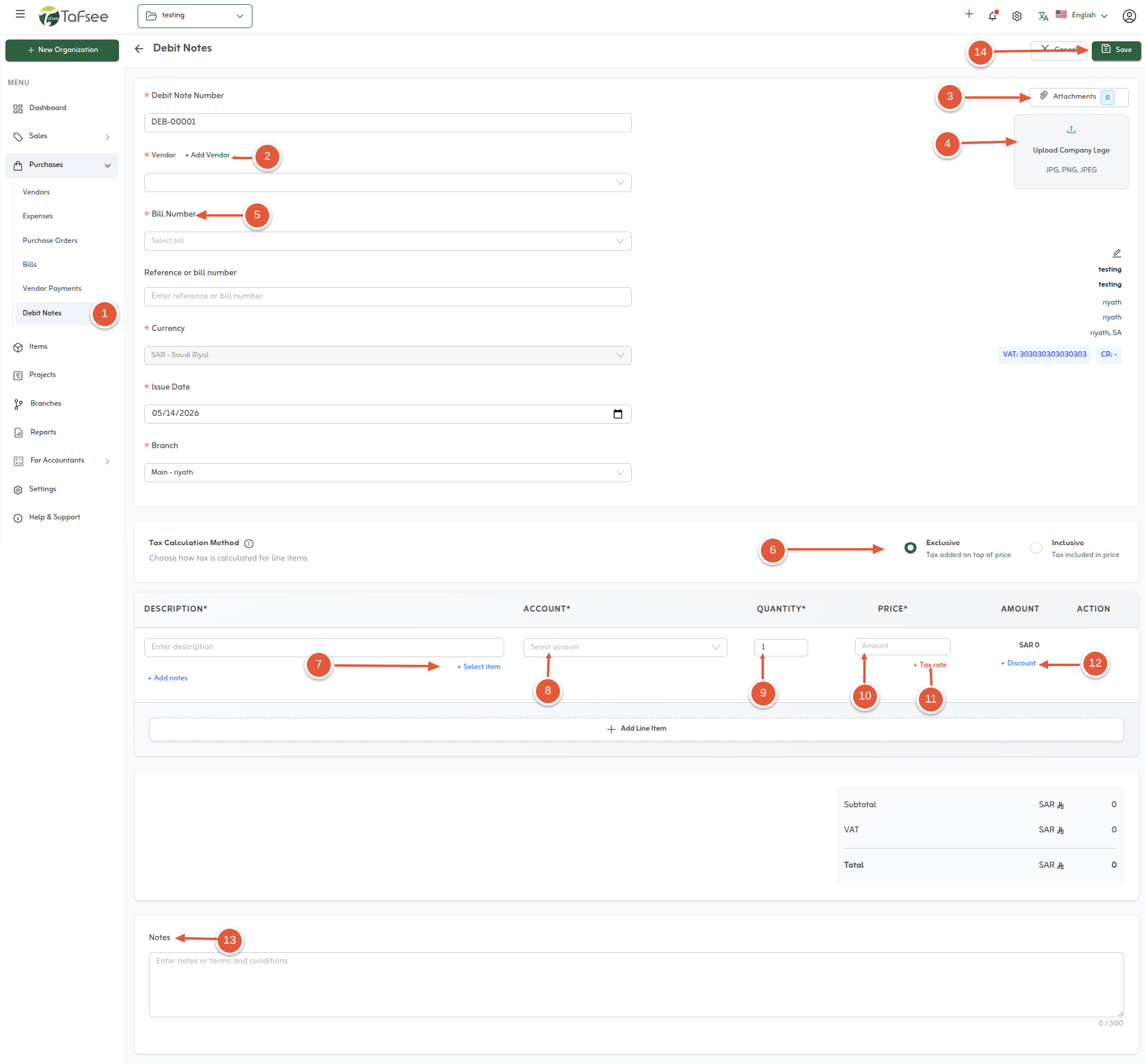
إنشاء إشعار مدين

إنشاء إشعار مدين جديد في تفسير كتب
  1. انقر على علامة التبويب **إشعار مدين** لإنشاء إشعار مدين جديد.
  2. حدد موردًا من قائمة الموردين للإشعار المدين.
  3. أضف مرفقاً متعلقاً بالإشعار المدين، إذا لزم الأمر.
  4. قم برفع شعارك لتخصيص الإشعار المدين.
  5. حدد الفاتورة ذات الصلة للإشعار المدين.
  6. اختر طريقة الضرائب المفضلة — **شاملة** أو **حصرية** — بناءً على متطلبات عملك.
  7. حدد عنصراً للإشعار المدين من قسم العناصر.
  8. اختر نوع الحساب المناسب للإشعار المدين.
  9. أدخل كمية العنصر المحدد.
  10. حدد السعر لكل عنصر.
  11. حدد خيار معدل الضريبة المطبق، مثل **ضريبة القيمة المضافة على المبيعات**، **معدل ضريبة صفري**، **معفى**، أو **خارج النطاق**، حسب تفضيلك.
  12. طبق خصماً على سعر العنصر باستخدام إما نسبة مئوية أو معدل ثابت.
  13. أضف ملاحظات إضافية للإشعار المدين إذا لزم الأمر.
  14. أخيراً، انقر على زر **حفظ** لحفظ الإشعار المدين بنجاح.

المحاسبة

تفسير بوكس

برنامج محاسبة سحابي مصمم للمملكة العربية السعودية مع الفوترة، وسير عمل ضريبة القيمة المضافة، والتقارير.

🇸🇦 مبني لسير عمل الفوترة السعوديةدعم ثنائي اللغةنسخة تجريبية مجانية 15 يومًا